


Windows 11 peut parfois être lent à démarrer ou manquer de fluidité. En agissant sur les services système et en ajustant les paramètres, on peut donner un vrai coup de fouet à son PC. Ce n’est pas sorcier, mais ça fait toute la différence pour libérer des ressources et gagner en rapidité.
Il suffit de prendre le temps de vérifier ce qui tourne en arrière-plan et de maîtriser les options de performance et démarrage. Vous verrez, en quelques étapes simples, votre machine retrouvera un nouveau souffle.
Comment peut-on réduire le temps de démarrage sur Windows 11 ?
Alors, qui n’a jamais pesté devant l’écran figé pendant que son PC Windows 11 mettait une éternité à démarrer ? Ça arrive, et franchement ça énerve. La bonne nouvelle, c’est qu’optimiser le démarrage Windows 11 n’est pas sorcier. Entre les logiciels qui s’exécutent tout seuls dès l’allumage et les services inutiles qui tournent en arrière-plan, on peut gagner de précieuses secondes, voire minutes. Une astuce classique consiste à limiter les applications au lancement automatique. Entre les utilitaires que tu n’utilises jamais, les messageries parfois toutes seules à s’ouvrir, et autres programmes qui se mettent en marche sans qu’on le demande, ça rallonge forcément le démarrage.
Pour régler ça, il suffit de :
- Ouvrir le Gestionnaire des tâches (Ctrl + Maj + Échap)
- Aller dans l’onglet « Démarrage »
- Désactiver les logiciels qui ne servent pas au quotidien au lancement
- Redémarrer pour sentir la différence
C’est fou comme un PC peut sembler ultra rapide après ça !
Quels services Windows 11 peut-on désactiver sans risque pour gagner en performance ?
Windows lance pas mal de services en fond, et soyons honnêtes, certains ne nous sont pas indispensables pour un usage courant. Par exemple, j’ai souvent désactivé des services liés à l’impression si je n’imprime jamais, ou certains services de télémétrie qui récoltent des données sans vraiment améliorer mon expérience.
Désactiver quelques-uns de ces services peut alléger le système et offrir un meilleur ressenti de fluidité. Après quelques essais, on remarque que Windows consomme moins de ressources, ce qui limite notamment les ralentissements, surtout sur des PC avec mémoire limitée.
Par contre, faut y aller doucement, car certains services garantissent la stabilité ou la sécurité. Donc, toujours se renseigner avant de toucher au moindre service.
Pourquoi régler le mode d’alimentation est-il bénéfique pour la performance sous Windows 11 ?
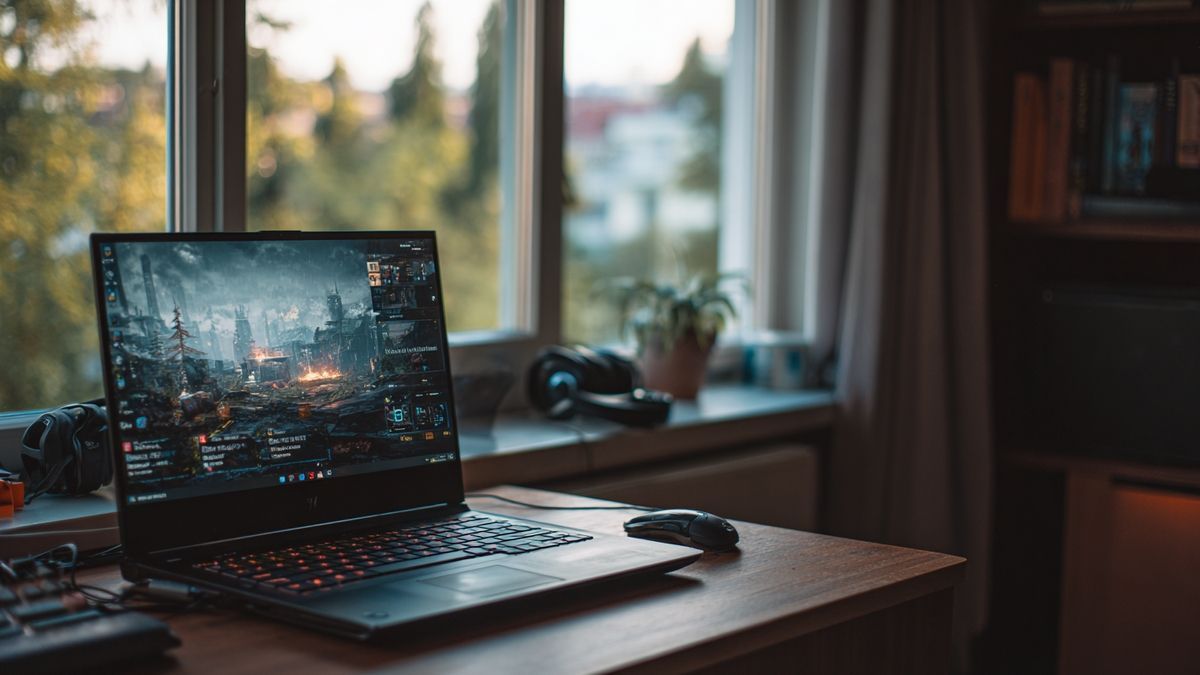
Je t’avoue, avant, je n’y prêtais pas beaucoup attention. Mais changer le plan d’alimentation sur Windows 11 peut réellement booster la réactivité générale. Par défaut, le système est souvent configuré pour équilibrer performance et consommation d’énergie, mais si tu cherches de la puissance, privilégier le mode Performances élevées aide beaucoup.
- Ce réglage priorise le processeur et la carte graphique pour la vitesse
- Il limite les mises en veille trop rapides des composants
- Idéal pour le gaming ou les tâches gourmandes comme le montage vidéo
- Attention, ça peut consommer plus de batterie sur un portable
Perso, dès que j’ai besoin d’être productif sans coupure, je suis pas radin sur l’énergie.
Comment l’accélération matérielle joue-t-elle un rôle dans la fluidité des applications ?
C’est un truc à cocher qui m’a surpris : l’accélération matérielle permet à la carte graphique de prendre le relais pour certaines tâches, ce qui décharge le processeur. Résultat, les applications graphiques comme Photoshop ou certains jeux tournent plus vite et avec moins de saccades. Sous Windows 11, l’activation est simple et accessible dans les paramètres graphiques.
Cela se traduit souvent par une meilleure expérience, surtout si tu as une bonne carte graphique compatible avec cette fonction. Cette optimisation est un coup de pouce facile à mettre en place pour tous ceux qui veulent un PC plus vif.
Est-ce utile de désactiver les effets visuels pour améliorer la performance ?
À chaque fois que je configure un nouveau PC, je me fais la même réflexion : toutes ces animations et transparences sont plutôt jolies mais un peu lentes sur des machines qui ne sont pas haut de gamme. En désactivant les effets visuels superflus comme les animations des fenêtres, les ombres portées et la transparence, on libère de la puissance qui pourra être utilisée ailleurs.
Il suffit d’aller dans les paramètres système, rechercher “effets visuels” et choisir « Ajuster afin d’obtenir les meilleures performances ». Le contraste avec la version par défaut peut être bluffant, notamment sur des PC plus anciens ou d’entrée de gamme.
Comment identifier et supprimer les applications qui ralentissent Windows 11 ?

C’est fou tout ce qu’on accumulate sur un PC au fil des mois. Des jeux que tu n’as jamais lancés, des outils testés une fois, des versions d’essai laissées en plan… Ce sont autant de programmes qui peuvent tourner en arrière-plan et peser sur les ressources.
Windows 11 propose une liste claire dans les paramètres pour désinstaller ce qui est inutile. Un petit tri de temps en temps permet de libérer de l’espace sur le disque dur et d’alléger le système. Perso, je fais ça régulièrement et je remarque vraiment que la machine se sent mieux.
Comment gérer efficacement les notifications pour rester concentré et améliorer la réactivité ?
Qu’on soit en plein milieu d’un travail sérieux ou en train de s’amuser sur son jeu préféré, ces notifications peuvent vraiment perturber. Si ton PC reçoit dix alertes par heure, c’est autant de micro-interruptions qui peuvent faire ramer l’ordi.
Dans Windows 11, tu peux choisir quelles notifications autoriser, voire les couper complètement pendant certaines plages horaires. Le mode “Heures calmes” est pratique pour ça, et franchement, ça aide à limiter les ralentissements bêtes. J’ai essayé, et je peux te dire que ça change la dynamique quand tu enchaînes les tâches lourdes.
Quelle maintenance régulière est recommandée pour garder son Windows 11 performant ?
Un PC ça s’entretient, et pas qu’avec des optimisations ponctuelles. Nettoyer les fichiers temporaires, vérifier les mises à jour système, lancer des analyses antivirus : ces petits gestes assurent que Windows 11 ne traîne pas de résidus inutiles ni de bugs qui s’accumulent.
Ce que j’aime faire, c’est programmer un nettoyage disque mensuel et une analyse antivirus régulière, histoire d’éviter les mauvaises surprises. Tu remarqueras que même une machine un peu ancienne se comporte mieux avec ces pratiques.
| Action | Fréquence recommandée | Bénéfices |
|---|---|---|
| Nettoyage de disque | Mensuel | Libération d’espace et accélération |
| Analyse antivirus | Hebdomadaire | Réduction des risques de malwares |
| Mise à jour de Windows | Dès disponibilité | Meilleure sécurité et stabilité |
Que penser d’un upgrade matériel pour booster Windows 11 ?
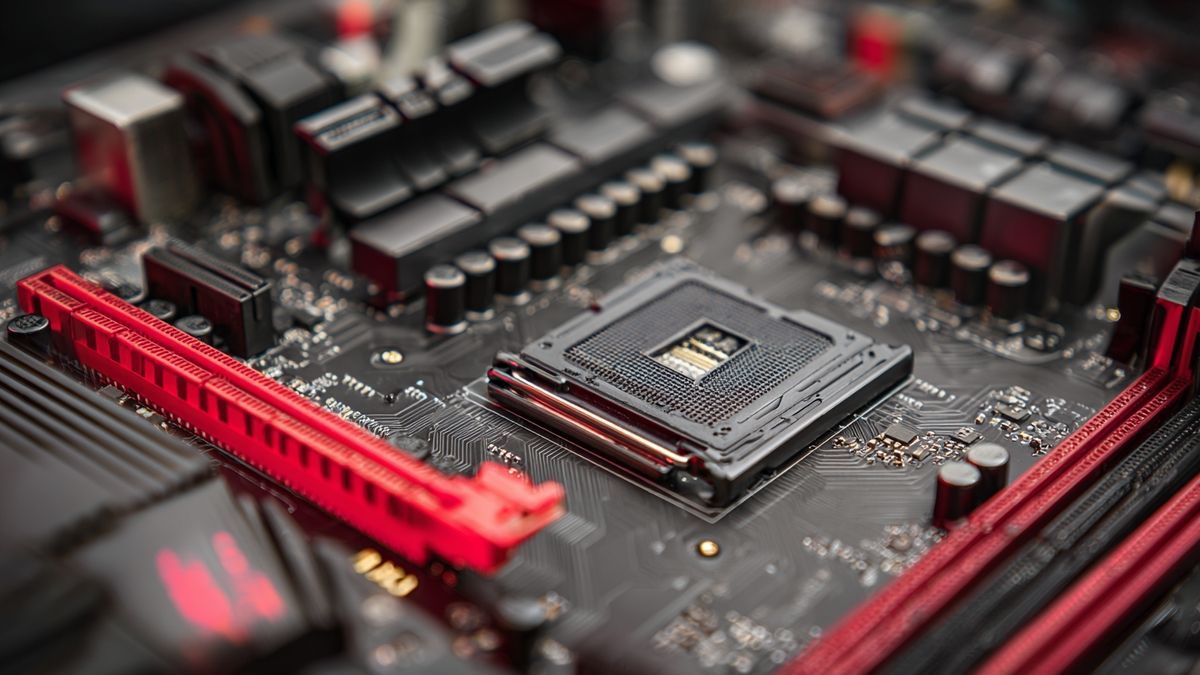
J’ai toujours trouvé que rien ne remplaçait un bon coup de mémoire vive supplémentaire ou un passage au SSD pour donner un coup de fouet au PC. Windows 11 demande un peu plus de ressources qu’avant, donc renforcer ton matos aide vraiment à garder une sensation de fluidité.
Changer un disque dur traditionnel pour un SSD réduit drastiquement les temps de chargement, alors que passer de 4 à 8 Go ou plus de RAM aide à mieux gérer plusieurs applications ouvertes. Pour moi, c’est souvent cette combinaison qui sauve la mise sur des ordis un peu âgés.
Revoir les paramètres de démarrage et ajuster les services inutiles peut vraiment changer la façon dont votre Windows 11 répond au quotidien. En limitant les applications qui se lancent automatiquement et en désactivant ce qui alourdit le système, on gagne en rapidité et en fluidité. Ce sont ces petits gestes qui rendent l’ordinateur plus agréable à utiliser, sans passer des heures à bidouiller.
Penser à optimiser les performances globales revient à soigner les bases avant d’ajouter des couches complexes. Que ce soit pour le travail ou pour se détendre avec un jeu, ce réglage simple aide à libérer la puissance disponible. Cette approche pragmatique s’adresse aussi bien aux utilisateurs novices qu’à ceux qui connaissent déjà quelques astuces.