


Pour optimiser votre connexion via la Freebox, ouvrir les ports réseau s’avère souvent nécessaire. Cette opération permet de gérer le NAT et les redirections, essentielles pour que certaines applications et jeux fonctionnent correctement. Mais attention, cette manipulation demande aussi de veiller à la sécurité du réseau pour éviter toute faille.
On va voir comment naviguer dans l’interface de la Freebox sans se perdre, en gardant un œil sur la configuration réseau maison. Sans parler technique compliquée, vous saurez comment paramétrer vos ports et sécuriser votre réseau local, histoire de garder le contrôle.
Comment fonctionne le NAT sur une Freebox et pourquoi ça peut poser problème ?
Le NAT (Network Address Translation), c’est un truc qu’on ne voit pas mais qui fait tout le boulot pour que ta Freebox gère ta connexion internet. Grosso modo, la Freebox attribue une adresse IP privée à chaque appareil chez toi, par exemple ton ordi, ta console ou ton téléphone, mais est vue sur internet juste avec une seule adresse publique. Le NAT va faire en sorte que toutes les demandes qui partent de chacun de tes appareils reviennent à la bonne machine. Cependant, ce système pose un souci : lorsque tu veux recevoir un trafic entrant depuis internet vers un appareil précis, le NAT bloque parce qu’il ne sait pas vers qui envoyer les données, sauf si tu lui dis précisément.
Pourquoi ouvrir les ports sur une Freebox est-il souvent nécessaire ?
Tu as déjà essayé de lancer une partie en ligne sur Warcraft 3, ou d’héberger un serveur Minecraft, et personne ne peut te rejoindre ? Ou alors, tes logiciels comme eMule ou Bittorrent galèrent à connecter des pairs ? Ce sont des exemples typiques où la redirection de port devient indispensable. En ouvrant un port spécifique sur la Freebox, tu contours la barrière NAT en donnant une « porte » dédiée à ton appareil pour communiquer avec l’extérieur. Ça débloque la connexion et ça fluidifie les échanges.
- Accueillir des joueurs en ligne sur des jeux vidéo
- Améliorer la vitesse des téléchargements via P2P
- Permettre à des serveurs locaux d’être accessibles à distance
- Utiliser facilement des outils de partage de fichiers ou messagerie
Comment configurer une adresse IP fixe pour chaque appareil sur la Freebox ?
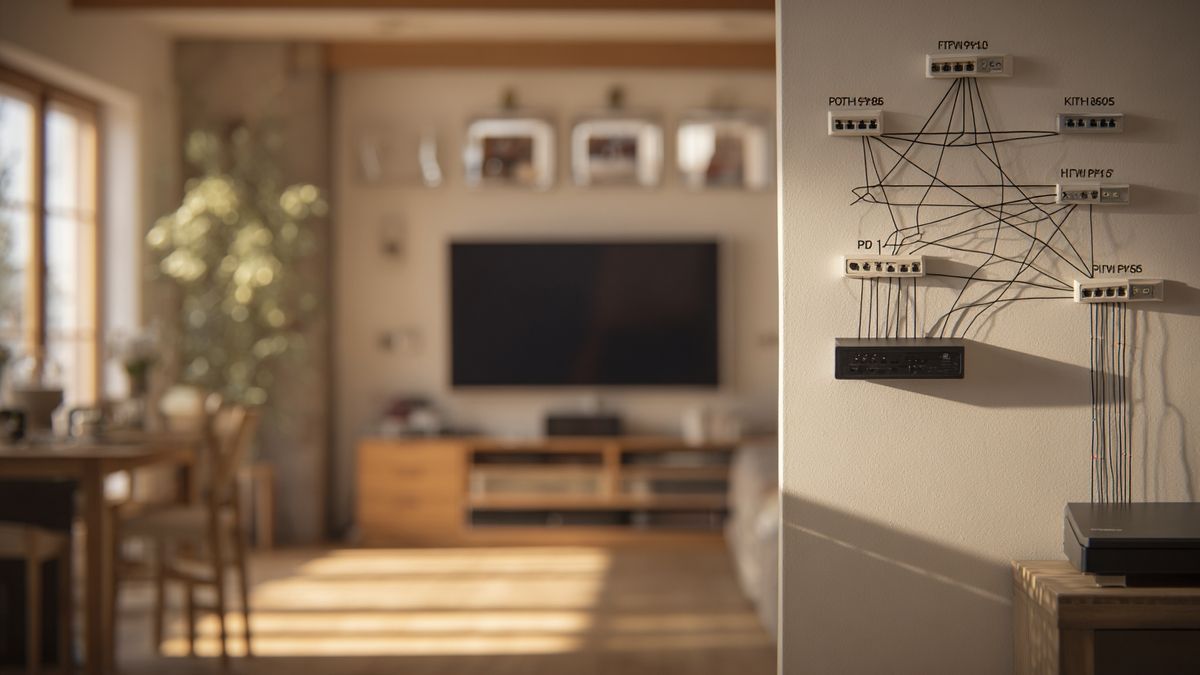
Pour que ta redirection de ports fonctionne bien, chaque appareil doit avoir une adresse IP fixe dans ton réseau local. Sinon, ta Freebox risque d’attribuer une nouvelle adresse IP automatiquement dès que tu redémarres ton ordinateur ou ta console, et là… c’est la galère, ta redirection ne marchera plus. Pour régler ça, la Freebox te permet de réserver une IP à la base sur l’adresse MAC de ta carte réseau (cette fameuse adresse unique gravée dans ton hardware). Tu donnes à chaque appareil une IP dédiée, ça fixe la relation entre les ports ouverts et la bonne machine. Si le sujet t’interesse, consulte aussi notre article sur Que faire si votre face id ne fonctionne plus ?.
Pour faire ça, connecte-toi dans l’interface d’administration Freebox, active la fonction routeur, choisis ta plage d’adresses IP fixes, puis associe chacune à une adresse MAC de tes appareils. Simple et efficace !
Quelles étapes suivre pour ouvrir un port sur la Freebox ?
Si tu penses que c’est compliqué, détrompe-toi, ça peut se faire en quelques clics. Voici la méthode en gros :
- Connecte-toi à l’interface de ta Freebox via http://192.168.0.254
- Dans le menu, rends-toi dans « Fonctionnalités routeur » ou « Redirections de ports »
- Crée une nouvelle règle en précisant l’adresse IP fixe de l’appareil concerné
- Indique le numéro du port à ouvrir, la nature du protocole (TCP, UDP ou les deux)
- Enregistre et redémarre ta Freebox pour que les nouveaux paramètres soient pris en compte
Après, hop, tu testes avec ton jeu ou ton application, et tu constateras que ça fonctionne beaucoup mieux.
Quels sont les risques liés à l’ouverture des ports Freebox ?
Il faut pas se mentir, ouvrir des ports, c’est un peu comme ouvrir une fenêtre dans ta maison : ça peut aérer, mais aussi laisser entrer des visiteurs non souhaités. En laissant un port ouvert, tu exposes ton réseau à des tentatives d’intrusion si aucun système de défense ne bloque derrière. C’est d’ailleurs pour ça que la Freebox masque par défaut ces ports et encourage à les ouvrir seulement si nécessaire. Tu peux aussi lire La Corée du Sud révolutionne l’informatique grâce pour aller plus loin.
Du coup, il vaut mieux :
- Ouvrir uniquement les ports indispensables à l’usage que tu en fais
- Fermer ces ports quand tu n’en as plus besoin
- Mettre en place un pare-feu fiable et tenir à jour tes logiciels
- Éviter de mettre des machines sensibles en dmz sans protections
Peut-on automatiser la gestion des ports avec la Freebox ?
La Freebox propose une option appelée UPnP (Universal Plug and Play), qui permet à certaines applications compatibles d’ouvrir automatiquement les ports nécessaires, sans que tu aies à mettre les mains dans le cambouis. C’est une fonction bien pratique pour les jeux ou les applications de messagerie, parce que ça va gérer tout seul les redirections au profit de l’expérience utilisateur.
Cependant, l’UPnP peut aussi augmenter les risques de sécurité si tu télécharges des logiciels douteux ou malveillants, car eux aussi pourraient ouvrir des ports à ta place. Il convient donc d’activer cette fonction avec parcimonie et vigilance.
Comment vérifier si un port est bien ouvert sur ta Freebox ?
Après avoir configuré ta redirection, valider que ça fonctionne est fondamental. Il y a plein de services en ligne gratuits qui te permettent de tester l’ouverture de tes ports, comme « Port Checker ». Tu entres simplement l’adresse IP publique de ta Freebox (que tu peux trouver sur des sites comme celui que j’ai testé récemment, notamment https://inigeek.fr/filmoflix-2025-que-disent-vraiment-utilisateurs/), et le numéro du port que tu veux vérifier. En quelques secondes, tu sais si la connexion est bien ouverte ou si la Freebox bloque encore. Retrouve aussi notre guide Appareil photo ou smartphone : le duel des images.
Est-il possible d’associer l’ouverture des ports avec d’autres services comme le streaming ou les serveurs ?
Oui, précisément. Si tu utilises ta Freebox pour la lecture vidéo via un serveur Plex ou pour partager des documents en local via FTP, il faut bien gérer les redirections des ports pour que ces services soient accessibles à l’extérieur. Ouvrir les ports, c’est la clef pour permettre à ta Freebox de recevoir les flux et de rediriger correctement vers le bon appareil.
De plus, certains programmes de streaming maison ou serveurs personnels ont besoin de ces règles réseaux pour que la communication ne soit pas bloquée par le NAT. Un petit réglage dans l’interface Free, et le tour est joué.
| Service | Port TCP/UDP | Usage |
|---|---|---|
| Jeux en ligne (Warcraft 3) | 6112 TCP | Permet de créer et rejoindre des parties |
| eMule | 4662 TCP / 9470 UDP | Partage de fichiers P2P optimisé |
| HTTP (serveur web) | 80 TCP | Accès aux pages web externes |
Gérer l’ouverture des ports sur la Freebox, c’est avant tout comprendre comment fonctionne le NAT (Network Address Translation) et les redirections. Cela permet de libérer la communication entre vos appareils et l’extérieur tout en conservant un certain contrôle.
On ne va pas se mentir, ouvrir des ports simplifie la vie quand on utilise des services en ligne ou des jeux, mais ça demande aussi un minimum de vigilance côté sécurité réseau. Ouvrir un port, c’est offrir une porte d’entrée potentielle. Il faut donc toujours vérifier que cela ne crée pas de failles.
En résumé, garder un œil sur les ports ouverts et bien paramétrer votre Freebox vous aide à trouver un équilibre entre un accès fluide aux services et la protection de votre réseau domestique.